Cómo revisar tus costos en SleakOps
Aprendé a leer tu gasto en AWS dentro de SleakOps — dónde mirar, cómo llegar al recurso puntual que está generando un costo, y qué revisar primero cuando un número no cierra.
Por qué revisar tus costos regularmente
El gasto en AWS cambia a medida que cambia tu infraestructura: un ambiente nuevo, un workload que escaló, un nodepool corriendo más nodos On-Demand de lo esperado. Revisar el Cost Explorer con una frecuencia regular — semanal o al menos una vez al mes — te permite detectar esa variación cuando todavía es un número chico, en lugar de encontrarla a fin de mes.
Esta guía cubre cómo leer e interpretar lo que ya estás gastando. Si buscás formas de reducir costos activamente, mirá Estrategias de optimización de costos en AWS y la sección Estrategias de optimización de costos de la guía de Estrategias de Nodepools.
El Cost Explorer (/billing)
El Cost Explorer es el lugar central para revisar el gasto en todas las cuentas de AWS conectadas a tu empresa.
Cómo llegar — cualquiera de estas opciones:
- Hacé clic en Go to Cost Explorer en la tarjeta de costo del Dashboard principal.
- Abrí el detalle de un Cluster, Project o Dependency y hacé clic en su botón Cost Explorer — esto abre el Cost Explorer ya filtrado a ese recurso puntual.
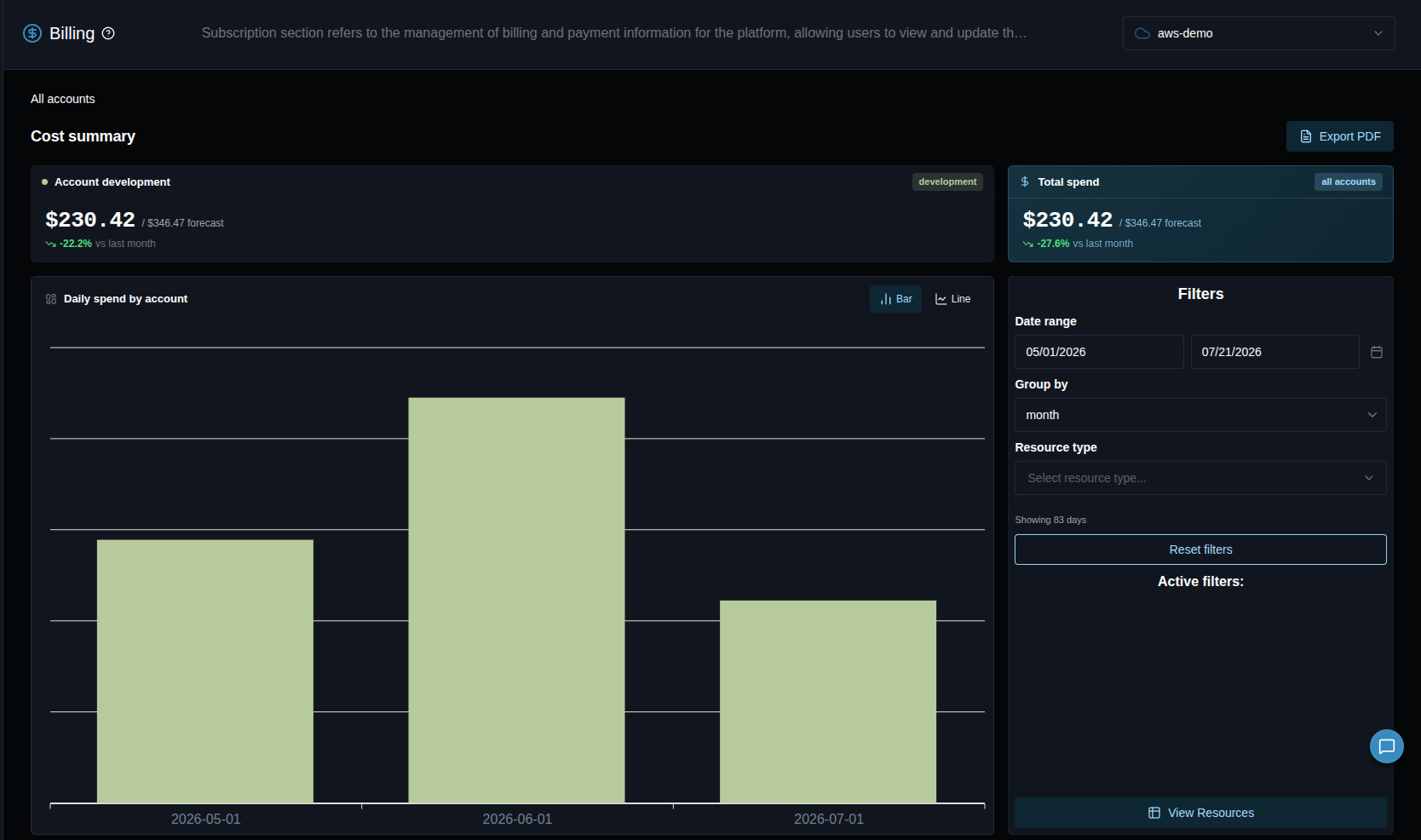
Tarjetas de cuenta — una por cada cuenta de AWS (production, development, management), cada una mostrando:
- Costo del mes actual.
- Forecast del mes (proyección del total del mes según lo gastado hasta el momento).
- Variación respecto al mes anterior.
Filtros:
| Filtro | Opciones |
|---|---|
| Rango de fechas | Last 7 days, Last 30 days, Last 90 days, This month, Last month, Last quarter, o un rango personalizado |
| Agrupar por | día, semana, mes |
| Tipo de recurso | Cluster, Environment, NodePool, Addon, ProjectEnv, Dependency |
Drill-down — hacé clic en una barra del gráfico para bajar un nivel: cuenta → tipo de recurso → recurso individual (un cluster, dependencia o ambiente de proyecto puntual). Hacé clic en View Resources para abrir el listado completo y paginado de recursos detrás de la selección actual, con nombre, fecha, costo, cuenta y tipo de recurso.
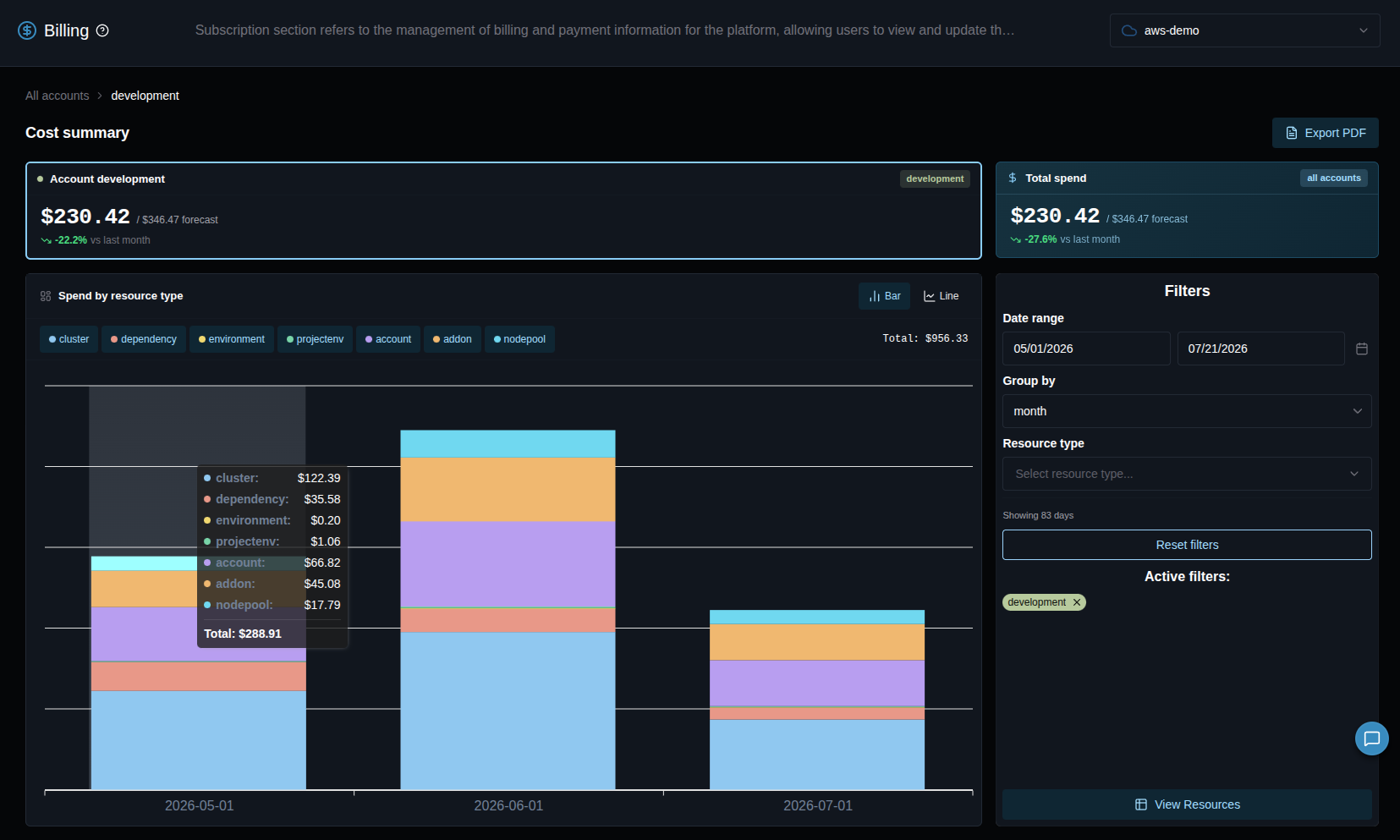
Exportar — usá Export CSV para descargar el listado de recursos, o Export PDF para descargar un resumen que incluye el gráfico.
Bajando a nivel Kubernetes con Kubecost
Los filtros de "Tipo de recurso" del Cost Explorer llegan hasta el nivel de objeto de SleakOps (cluster, ambiente de proyecto, dependencia, etc.). Para desglosar costos más allá de eso — por namespace, pod, deployment o nodo de Kubernetes — instalá el addon Kubecost en el cluster.
Cuando el Tipo de recurso está en Cluster y hay un cluster seleccionado, el Cost Explorer muestra un tag de Kubecost:
- Si Kubecost ya está instalado, el tag abre su dashboard, filtrado a los detalles de costo de ese cluster.
- Si todavía no está instalado, el tag lleva al formulario de instalación del addon.
El dashboard propio de Kubecost es donde vas a encontrar la métrica de costo idle — capacidad que estás pagando pero no usando — y el desglose de costos por namespace, por nodo y de storage. Mirá la documentación de Kubecost para saber cómo leer ese dashboard.
El reporte de cost optimization con IA
Además de la revisión manual, SleakOps puede generar por vos un informe de optimización de costos usando IA. Es un buen complemento en una cadencia más larga — trimestral o semestral — cuando querés una foto consolidada con recomendaciones en lugar de recorrer los dashboards a mano.
Para generarlo:
- Andá a Settings → Reports y hacé clic en Create Report.
- En el drawer de soporte, elegí la tarjeta "Informe de Costos" y confirmá con Generate Report.
- El informe se genera dentro de una conversación de soporte — cuando está listo, aparece en el listado de Reports. Usá Open report para abrirlo en una pestaña nueva; desde ahí podés imprimirlo o guardarlo como PDF.
El informe incluye un desglose detallado de costos de AWS por servicio, tendencias de gasto de los últimos 3 meses y recomendaciones de optimización. Si buscás puntualmente right-sizing de Kubernetes, el informe "Análisis de Overprovisioning K8s" del mismo catálogo compara los requests de tus workloads contra el uso real y sugiere ajustes.
Dos cosas a tener en cuenta:
- Generar un informe tiene un costo variable de IA según la complejidad del análisis, que consume del presupuesto mensual de IA de tu empresa (configurable en Settings).
- La sección Reports está disponible para usuarios admin y editor con la feature habilitada — si no la ves en Settings, pedínosla a través de Support.
De dónde vienen tus costos
El Cost Explorer te dice cuánto y dónde; estas páginas explican por qué un recurso cuesta lo que cuesta:
- Estrategia de nodepool (Spot vs. On-Demand vs. Reserved, ARM vs. AMD) — mirá Node Pools y el tutorial de Estrategias de Nodepools.
- Sizing del workload (CPU/Memory requests, límites de autoscaling) — los requests de un workload son el piso de lo que reserva, y son los que más impactan el costo
idleen Kubecost cuando quedan configurados por encima del uso real. Mirá la configuración de Web Service. - Uptime del cluster — si un cluster no necesita correr 24/7, un apagado programado deja de generar costo durante esa ventana horaria.
Si no ves un desglose de costos
El desglose por recurso del Cost Explorer depende de que las Cost Allocation Tags estén activas en la cuenta de AWS. SleakOps las activa automáticamente durante el onboarding, pero AWS puede tardar unos días en propagarlas, y en algunas cuentas la activación necesita un empujón manual.
Si todavía no están activas, el Cost Explorer para esa cuenta solo va a mostrar el costo total diario de la cuenta, sin desglose por recurso. Si te pasa esto:
- Buscá una notificación titulada "CostAllocationTags are not active in your AWS root account" — lleva directo a la consola de AWS Cost Management.
- Seguí ese link y activá los tags que aparecen ahí (
Model,Name,Cluster,ClusterId,Environment,Dependency). - El desglose queda disponible una vez que AWS termina de propagar los tags — no es instantáneo, esperá un rato.
Siguiente paso: reducir lo que gastás
Una vez que sabés a dónde va tu gasto, Estrategias de optimización de costos en AWS y el tutorial de Estrategias de Nodepools recorren formas concretas de bajarlo — instancias Spot, right-sizing, Graviton, políticas de ciclo de vida de storage, y más.