Cómo configurar VPC Peering entre AWS y MongoDB Atlas
Conectá tu VPC de AWS a MongoDB Atlas mediante VPC Peering para acceso privado y de baja latencia a la base de datos — y aprendé cuándo usar peering y cuándo optar por alternativas.
Prerrequisitos
- Una cuenta de MongoDB Atlas con un cluster de tier M10 o superior
- Una cuenta de AWS con una VPC donde corren tus workloads
- Rol de Project Owner en MongoDB Atlas
- DNS hostnames y DNS resolution habilitados en tu VPC de AWS
Empecemos
Cuándo usar VPC Peering
El VPC Peering es la opción correcta cuando:
- Tus workloads corren dentro de una VPC de AWS en la misma región que tu cluster de Atlas
- Necesitás conectividad privada — el tráfico nunca sale del backbone de AWS
- Usás clusters de Atlas en tier M10 o superior
- Tus recursos corren en EKS, EC2, u otro servicio dentro de la VPC
El VPC Peering no está disponible en estos casos:
- Tiers de cluster M0, M2, M5 o Serverless — no soportan peering
- Peering multi-cloud — Atlas no soporta peering entre distintos proveedores (ej: GCP y AWS)
- CIDRs solapados — si el CIDR de tu VPC de AWS se solapa con el de Atlas, el peering no puede establecerse
Si alguno de los casos anteriores aplica, pasá directamente a Alternativa: Whitelist de la IP del NAT Gateway.
Alternativa: Whitelist de la IP del NAT Gateway
Si el peering no es una opción, podés permitir conexiones a Atlas desde tu VPC registrando la IP pública de tu NAT Gateway:
- En la consola de AWS, navegá a VPC → NAT Gateways y copiá la Elastic IP asociada a tu NAT Gateway.
- En MongoDB Atlas, navegá a Network Access → IP Access List → Add IP Address.
- Ingresá la Elastic IP con una descripción como
NAT Gateway - produccion.
Tus workloads se conectarán a Atlas a través de internet vía el NAT, sin necesidad de peering.
Esta opción tiene mayor latencia que el peering, pero funciona con cualquier tier de cluster y no requiere planificación de CIDRs.
Paso 1 — Recopilar información de AWS
Antes de configurar el peering en Atlas, necesitás los siguientes valores de tu cuenta de AWS.
Obtener el Account ID
Hacé clic en tu nombre de usuario en la esquina superior derecha de la consola de AWS. Tu Account ID de 12 dígitos aparece en el menú desplegable.
Obtener el VPC ID y CIDR
En la consola de AWS, buscá VPC y abrí Your VPCs. Seleccioná la VPC donde corren tus workloads y anotá el VPC ID (comienza con vpc-) y el IPv4 CIDR (ej: 10.0.0.0/16).
| Campo | Dónde encontrarlo |
|---|---|
| Account ID | Menú desplegable en la esquina superior derecha de AWS |
| VPC ID | VPC → Your VPCs (comienza con vpc-) |
| VPC CIDR | VPC → Your VPCs → columna IPv4 CIDR |
| Application VPC Region | La región de AWS donde vive tu VPC |
Paso 2 — Crear la conexión de Peering en Atlas
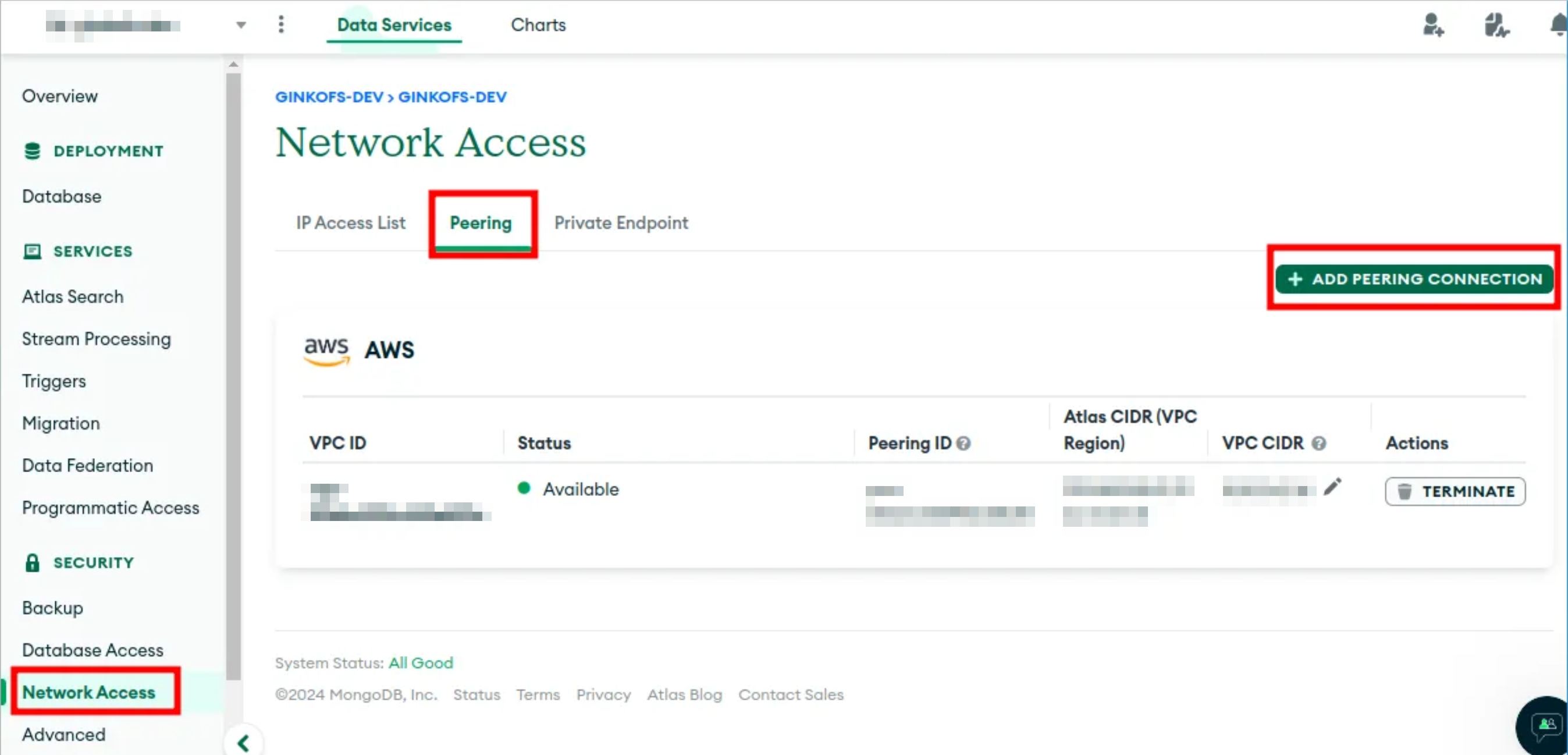
- En MongoDB Atlas, navegá a Network Access en el menú lateral izquierdo.
- Hacé clic en la pestaña Peering y luego en Add Peering Connection.
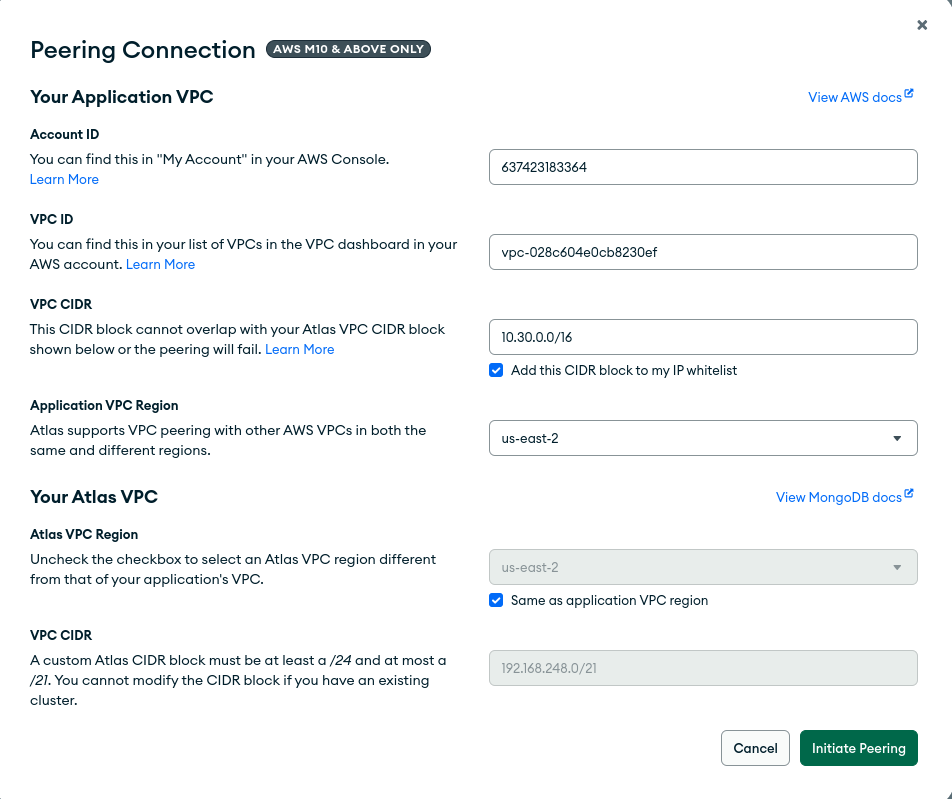
- Seleccioná AWS como proveedor cloud y completá el formulario con los valores del Paso 1:
- Account ID — tu número de cuenta de AWS de 12 dígitos
- VPC ID — el ID de VPC que comienza con
vpc- - VPC CIDR — el rango de IPs de tu VPC
- Application VPC Region — la región de AWS
- Atlas VPC CIDR — Atlas sugerirá un rango (ej:
192.168.240.0/21); conservalo salvo que entre en conflicto con tu red
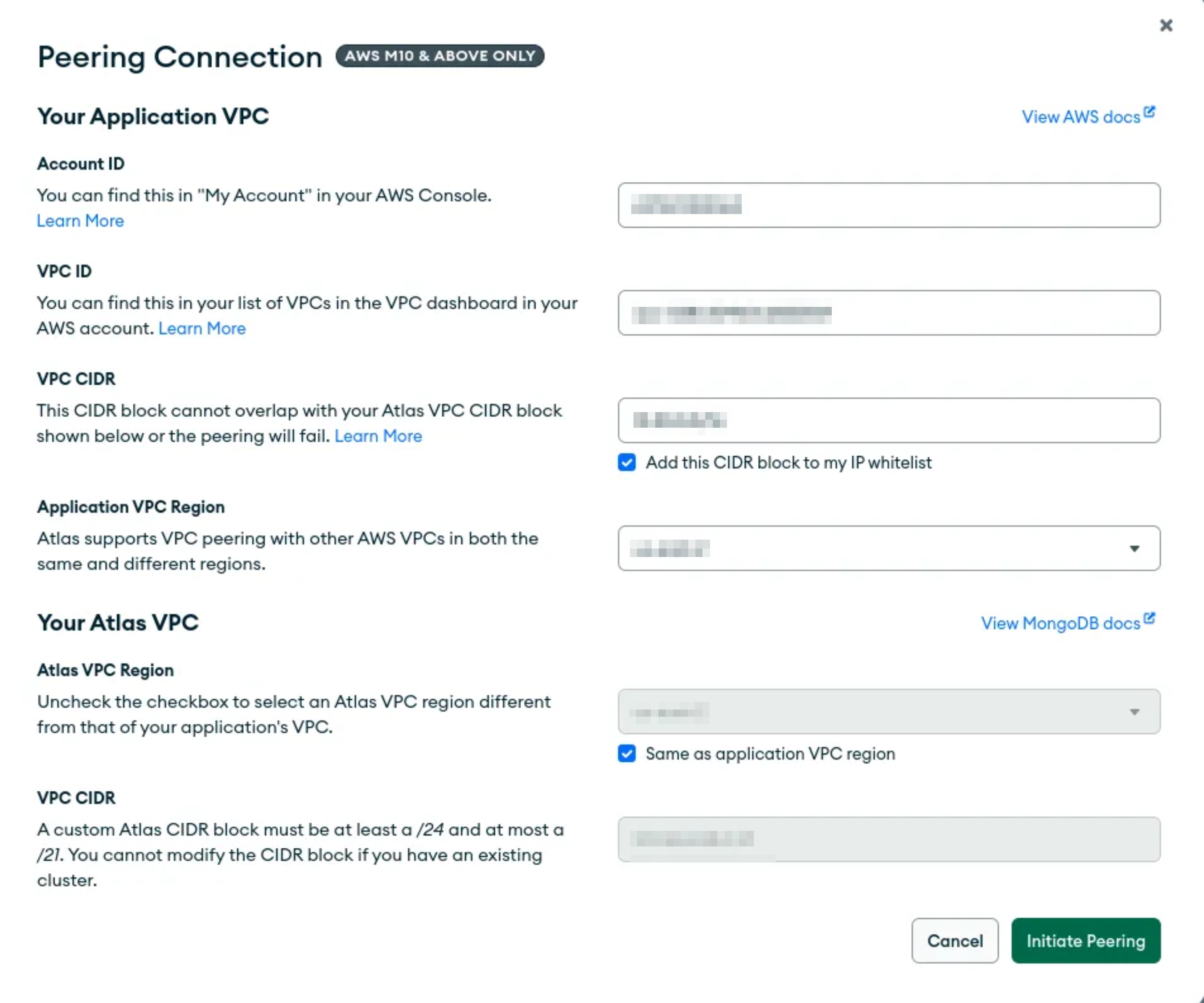
- Hacé clic en Initiate Peering.
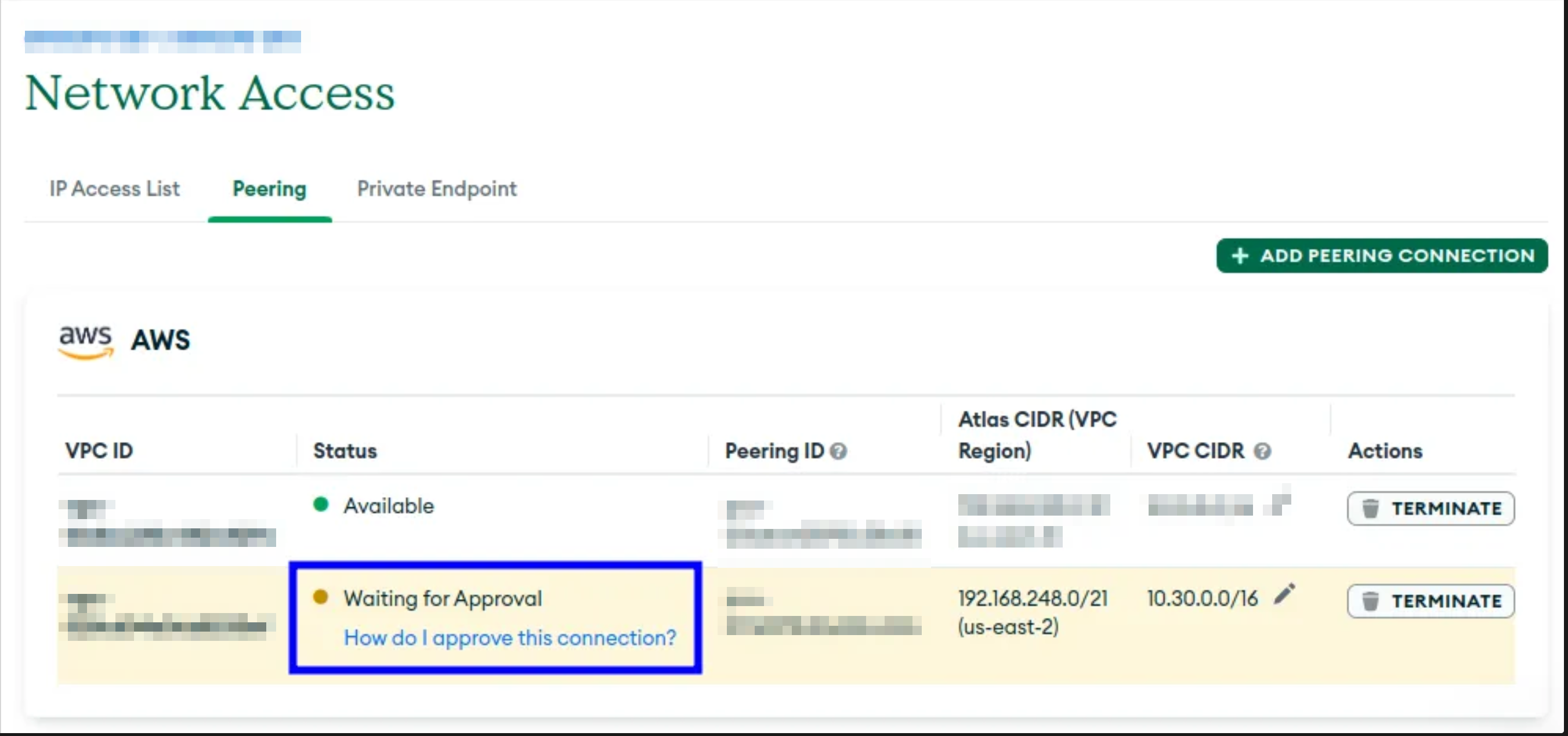
Atlas mostrará la conexión con estado "Waiting for Approval". La solicitud debe aceptarse ahora desde la consola de AWS.
Paso 3 — Aceptar la solicitud de Peering en AWS
- En la consola de AWS, navegá a VPC → Peering connections.
- Verás una conexión con estado "Pending acceptance".
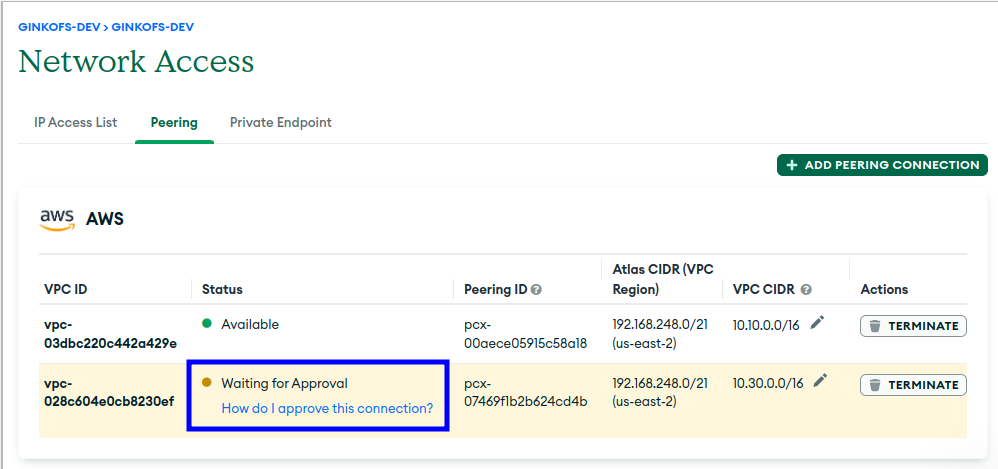
- Seleccioná la conexión, hacé clic en Actions → Accept request.
- Revisá los detalles en el modal (VPCs, CIDRs, regiones) y confirmá.


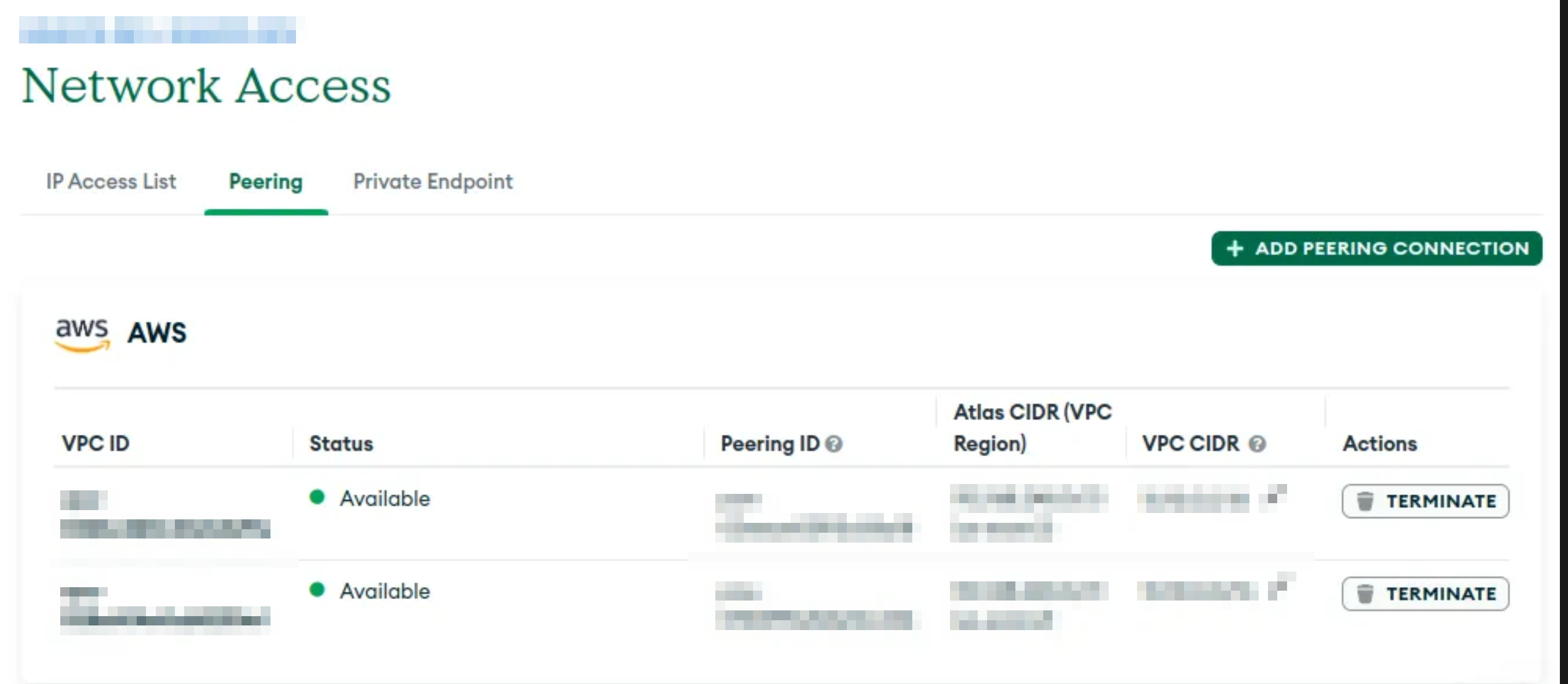
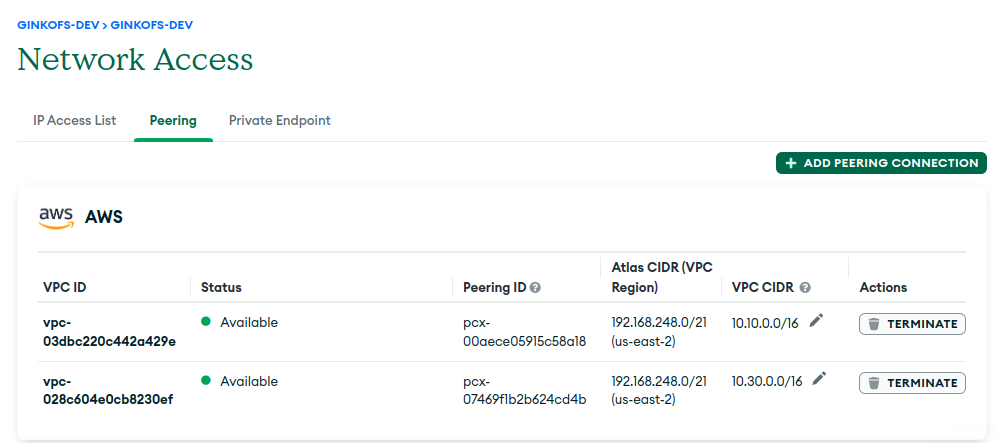
Una vez aceptada, el estado cambia a "Active" en AWS y "Available" en Atlas.
Paso 4 — Configurar las Route Tables
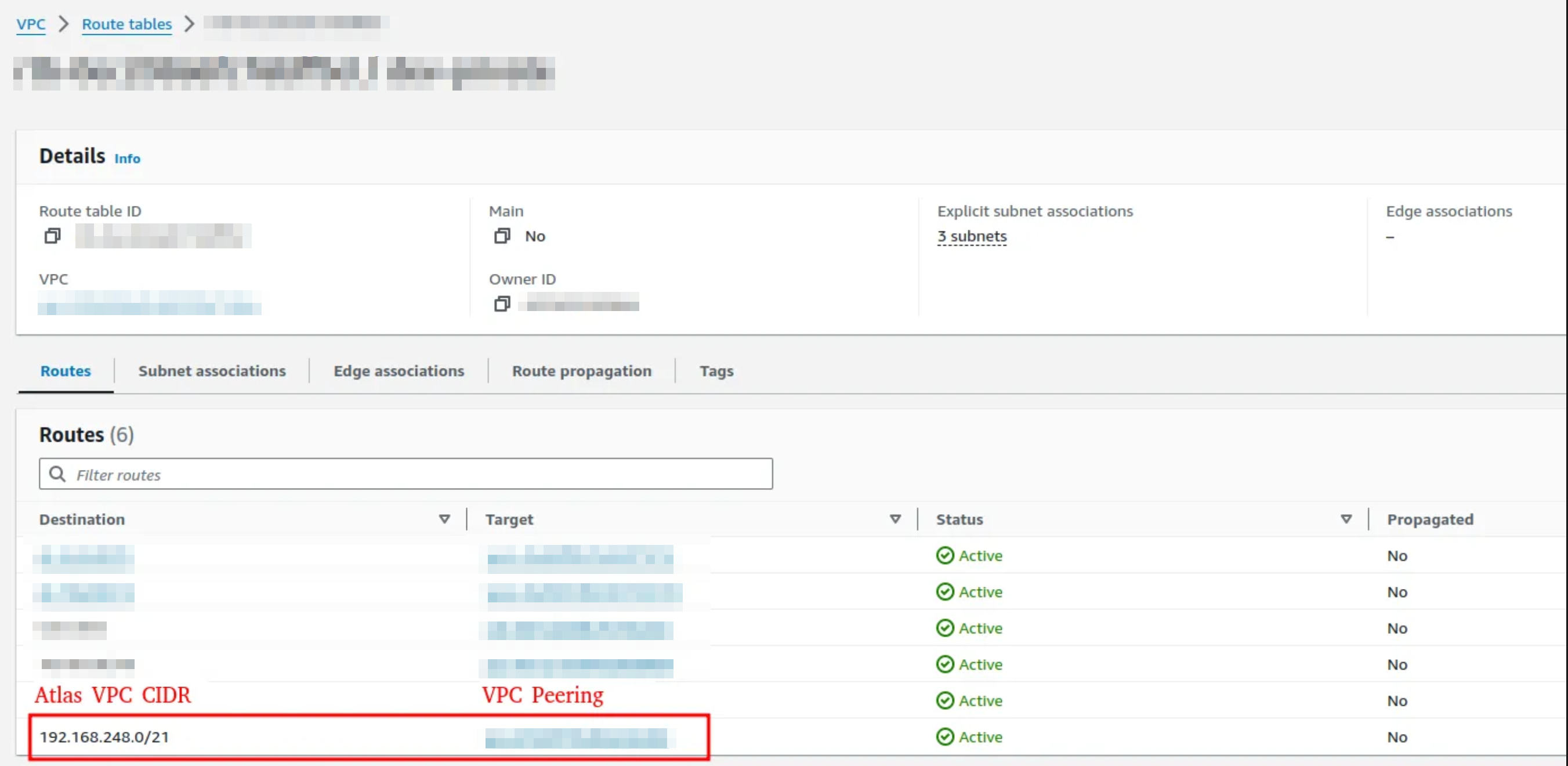
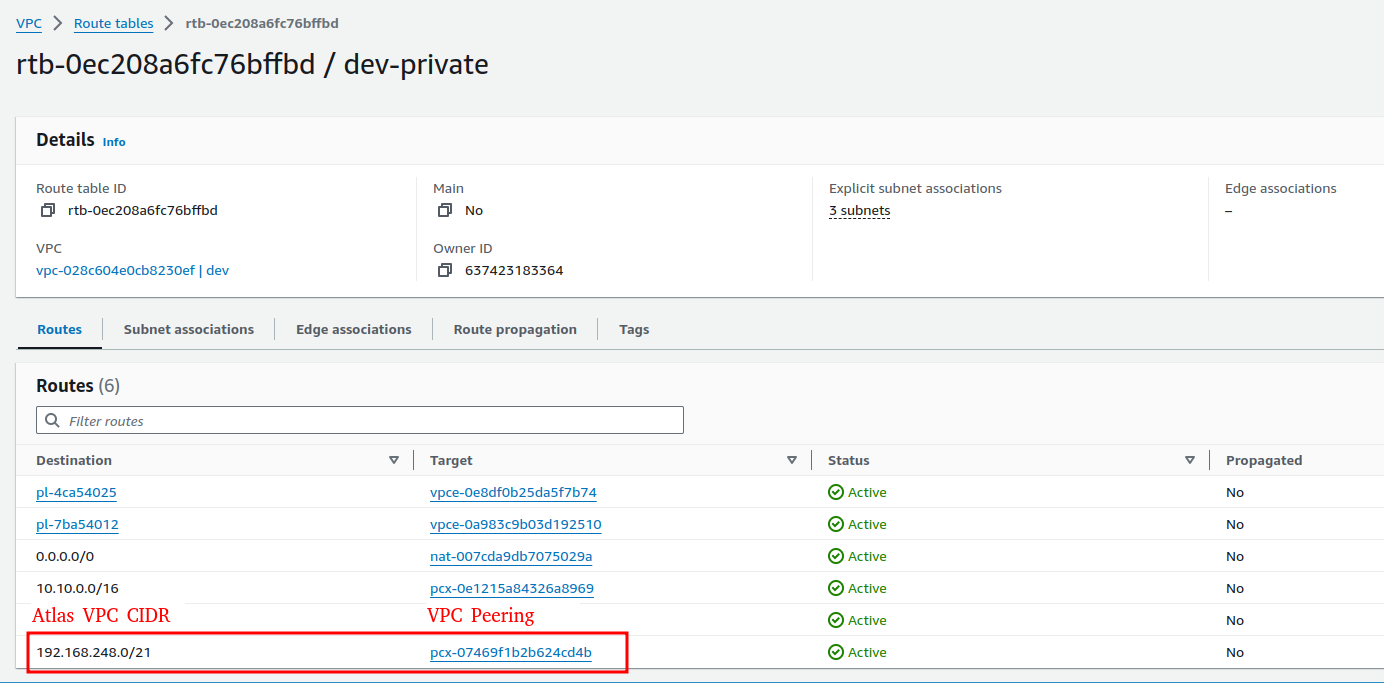
Para que el tráfico fluya a través de la conexión de peering, debés agregar una ruta en la Route Table de las subnets donde corren tus workloads.
- En la consola de AWS, navegá a VPC → Route Tables.
- Seleccioná la Route Table asociada a las subnets de tus workloads.
- Abrí la pestaña Routes y hacé clic en Edit routes → Add route:
- Destination: el CIDR de la VPC de Atlas (ej:
192.168.240.0/21) - Target: seleccioná Peering Connection y elegí la conexión que acabás de crear
- Destination: el CIDR de la VPC de Atlas (ej:
- Hacé clic en Save changes.
Paso 5 — Configurar un Security Group
Creá un Security Group que permita tráfico de salida hacia los puertos de MongoDB Atlas:
- En la consola de AWS, navegá a EC2 → Security Groups → Create security group.
- Agregá una regla de salida (outbound):
| Tipo | Protocolo | Rango de puertos | Destino |
|---|---|---|---|
| Custom TCP | TCP | 27015 – 27017 | CIDR de la VPC de Atlas (ej: 192.168.240.0/21) |
- Asociá este Security Group a las instancias EC2, node groups de EKS u otros recursos que necesiten conectarse a Atlas.
Si usás EKS con Karpenter, agregá el siguiente tag al Security Group para que Karpenter lo detecte y aplique automáticamente:
| Key | Value |
|---|---|
karpenter.sh/discovery | YOUR_CLUSTER_NAME |
Paso 6 — Agregar el CIDR de tu VPC a la IP Access List
Crear la conexión de peering no es suficiente — también debés habilitar el acceso a nivel de red.
En MongoDB Atlas, navegá a Network Access → IP Access List → Add IP Address e ingresá el CIDR de tu VPC de AWS (ej: 10.0.0.0/16).
Paso 7 (Opcional) — Conectarse a través de una VPN
Si tu equipo accede a MongoDB Atlas mediante una VPN como Pritunl, la resolución DNS estándar no funcionará sobre el peering por defecto. Seguí estos pasos para habilitarla:
Habilitar Custom DNS en Atlas
En Atlas, navegá a Project → Settings y habilitá "Using Custom DNS on AWS with VPC peering".

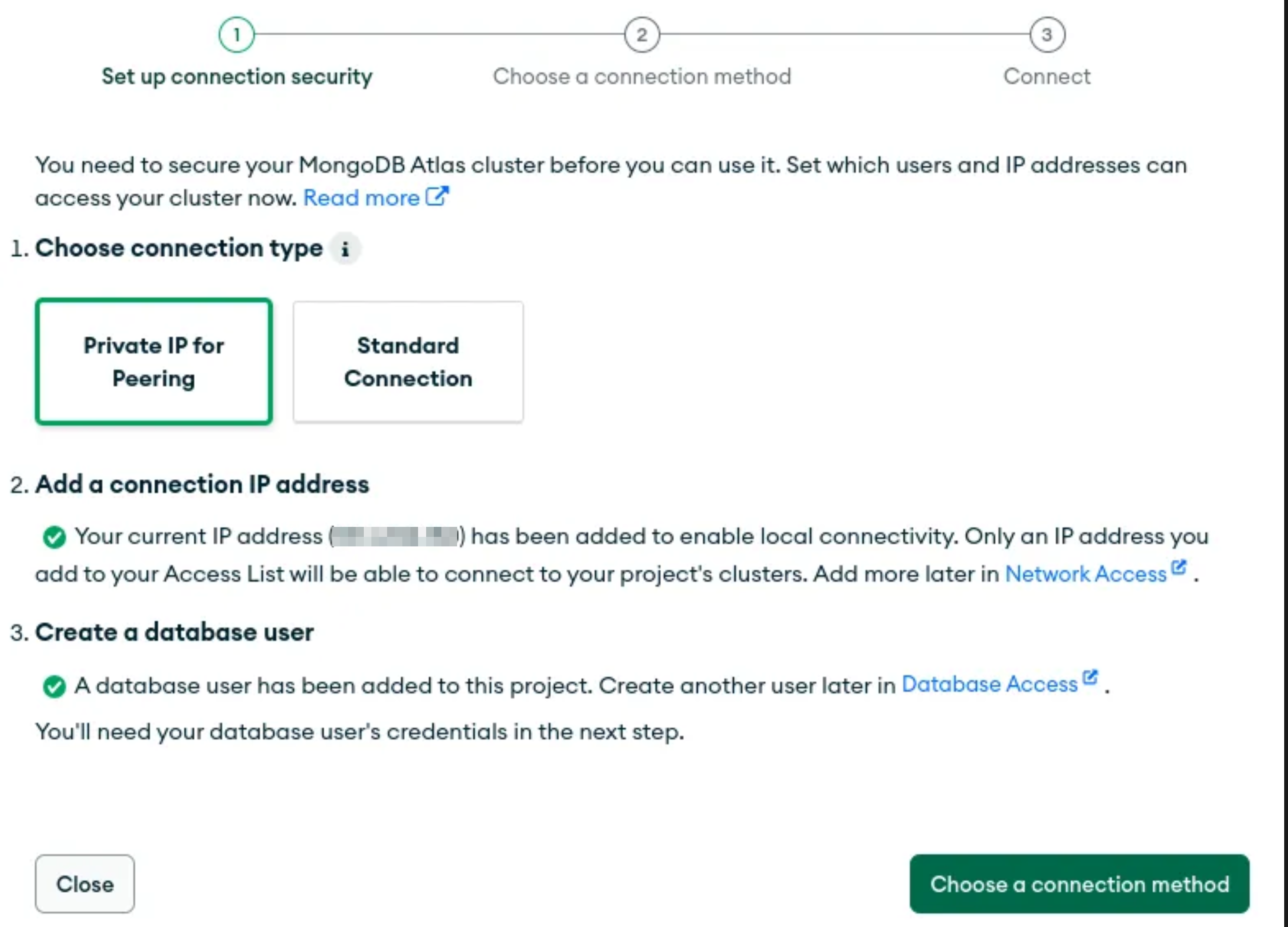
Usar el connection string de Peering privado
Al conectarte al cluster, seleccioná "Private IP for Peering" en el modal de conexión. Esto provee un hostname que resuelve a la IP privada del cluster.
Agregar la ruta del CIDR de Atlas en Pritunl
En la configuración del servidor de Pritunl, agregá el CIDR de la VPC de Atlas como ruta adicional para que los clientes VPN puedan alcanzarlo.
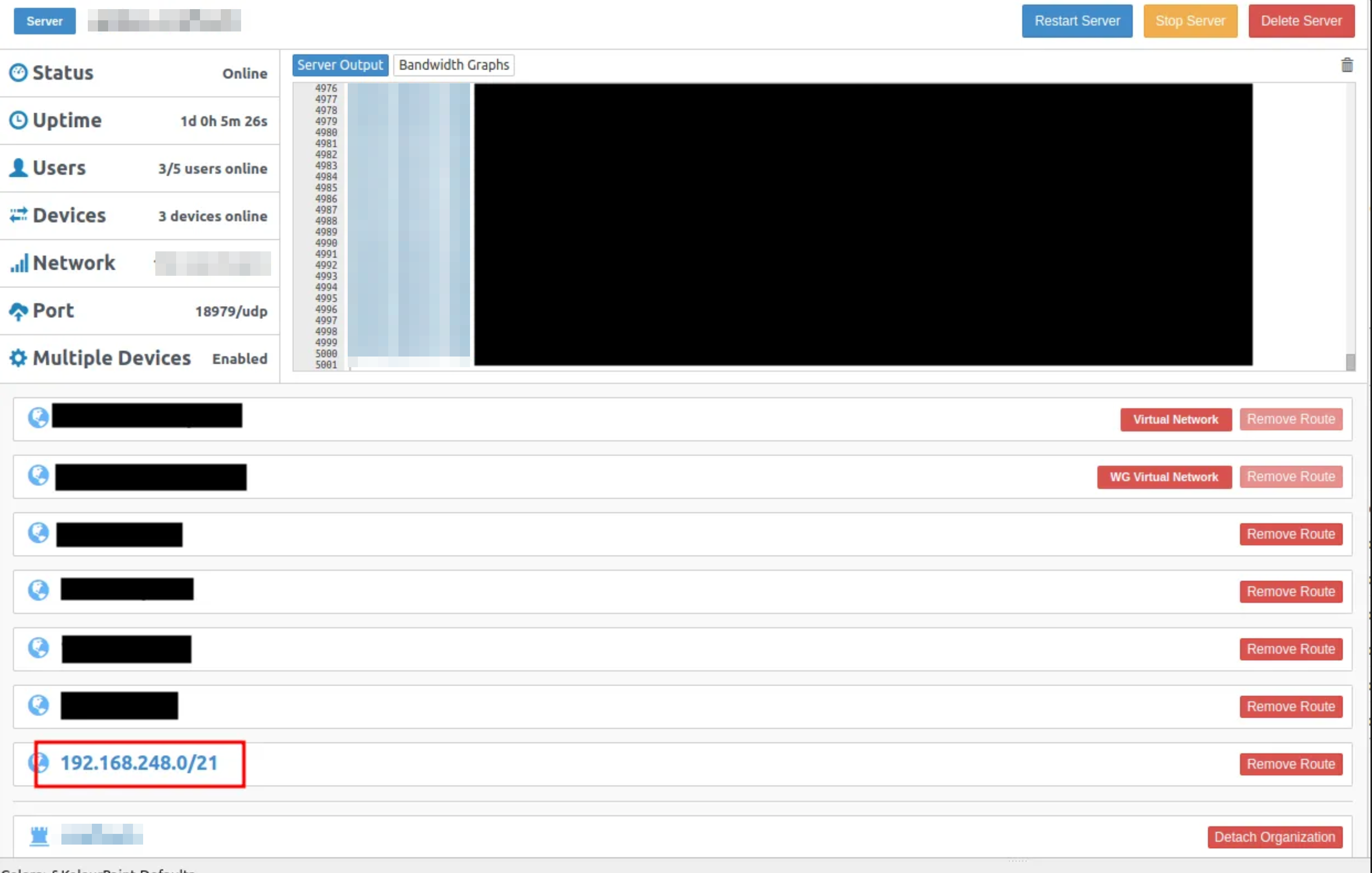
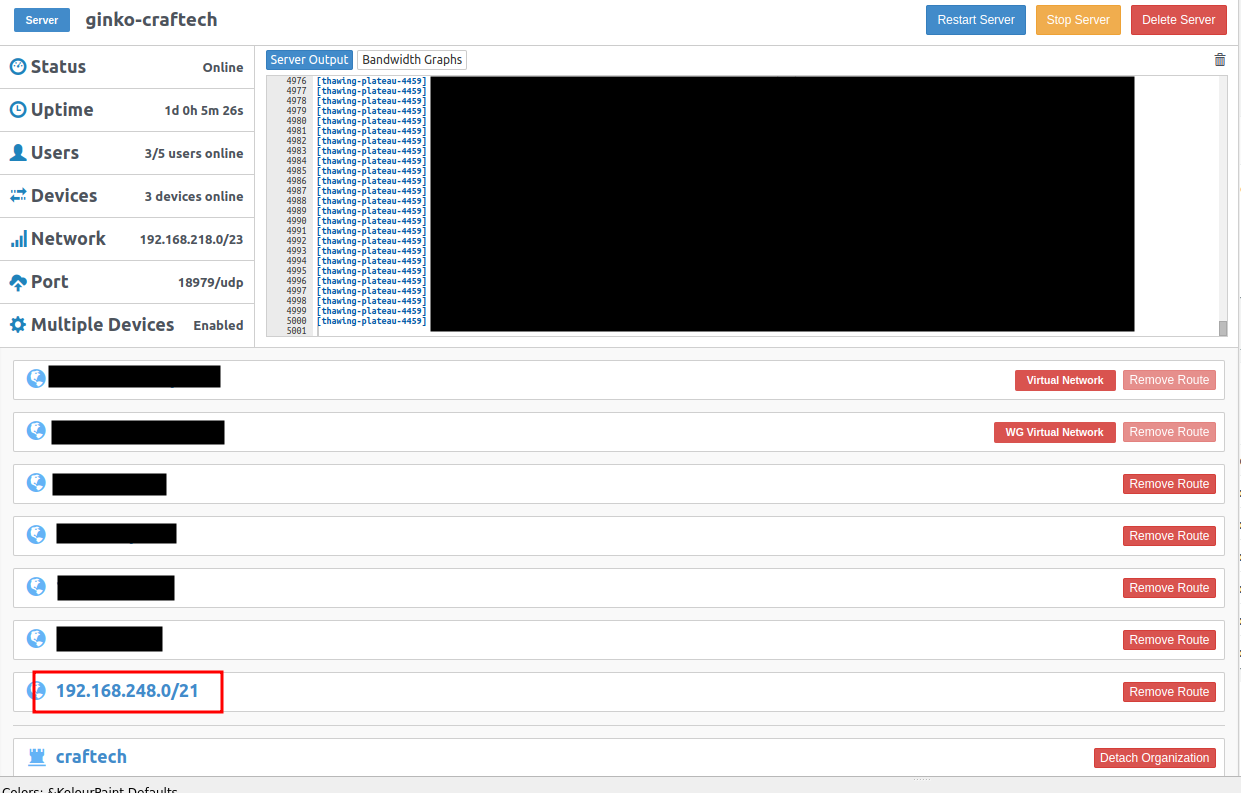
Conectate a la VPN y probá la conexión usando la nueva dirección privada.
Verificación
Desde una instancia EC2 privada:
dnf install -qy mongodb-mongosh-shared-openssl3
mongosh "mongodb+srv://YOUR_CLUSTER_URL" --apiVersion 1 --username YOUR_USERNAME
Desde un Pod en EKS:
apiVersion: v1
kind: Pod
metadata:
  name: mongodb-client
spec:
  containers:
    - name: mongodb-client
      image: mongo:latest
      command: ["/bin/sh", "-c", "sleep 3600"]
kubectl exec -it mongodb-client -- \
  mongosh "mongodb+srv://YOUR_CLUSTER_URL" --apiVersion 1 --username YOUR_USERNAME
Una conexión exitosa confirma que el peering está funcionando correctamente.