Importá el clúster
Con la red de una cuenta ya configurada, SleakOps puede registrar un clúster EKS existente de esa cuenta sin recrearlo — el último paso del recorrido de importación.
Requisitos previos
- Un usuario con permisos de administrador en SleakOps.
- La funcionalidad de importación habilitada para tu empresa.
- Una cuenta ya en estado created, con su red configurada (Configurá la red).
Instalá SleakOps en el clúster
En la lista de Clusters, los admins ven un botón Install SleakOps in Cluster junto a Create. Solo aparece cuando al menos una cuenta está en estado created.
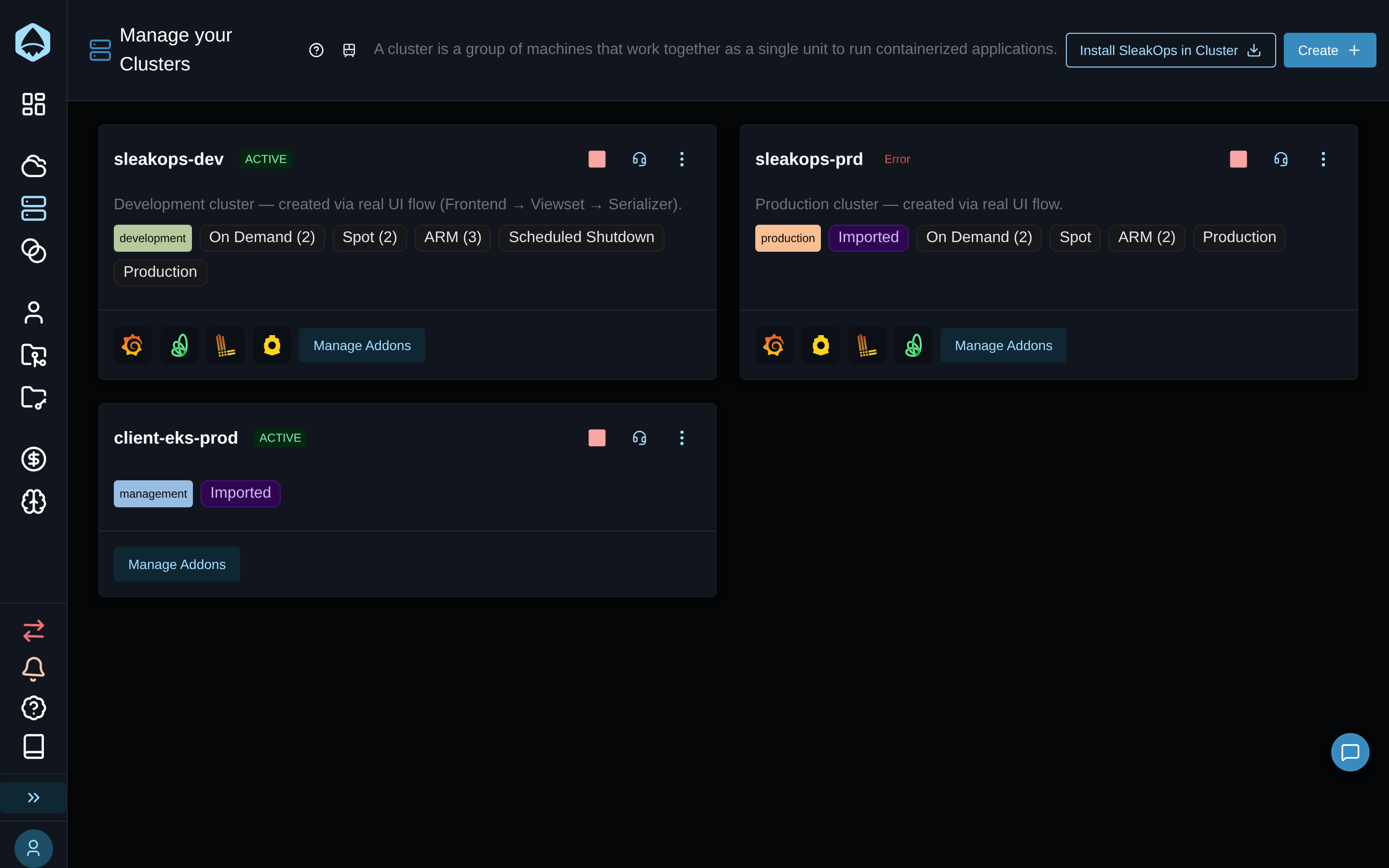
El botón abre un diálogo de 4 pasos.
1. Elegí la cuenta
Elegí la cuenta del clúster EKS. Solo se listan las cuentas en estado created.
2. Elegí el clúster
SleakOps lista los clústeres EKS que descubrió en esa cuenta — nombre, versión de Kubernetes y estado (ACTIVE, etc.). Elegí el clúster a importar.
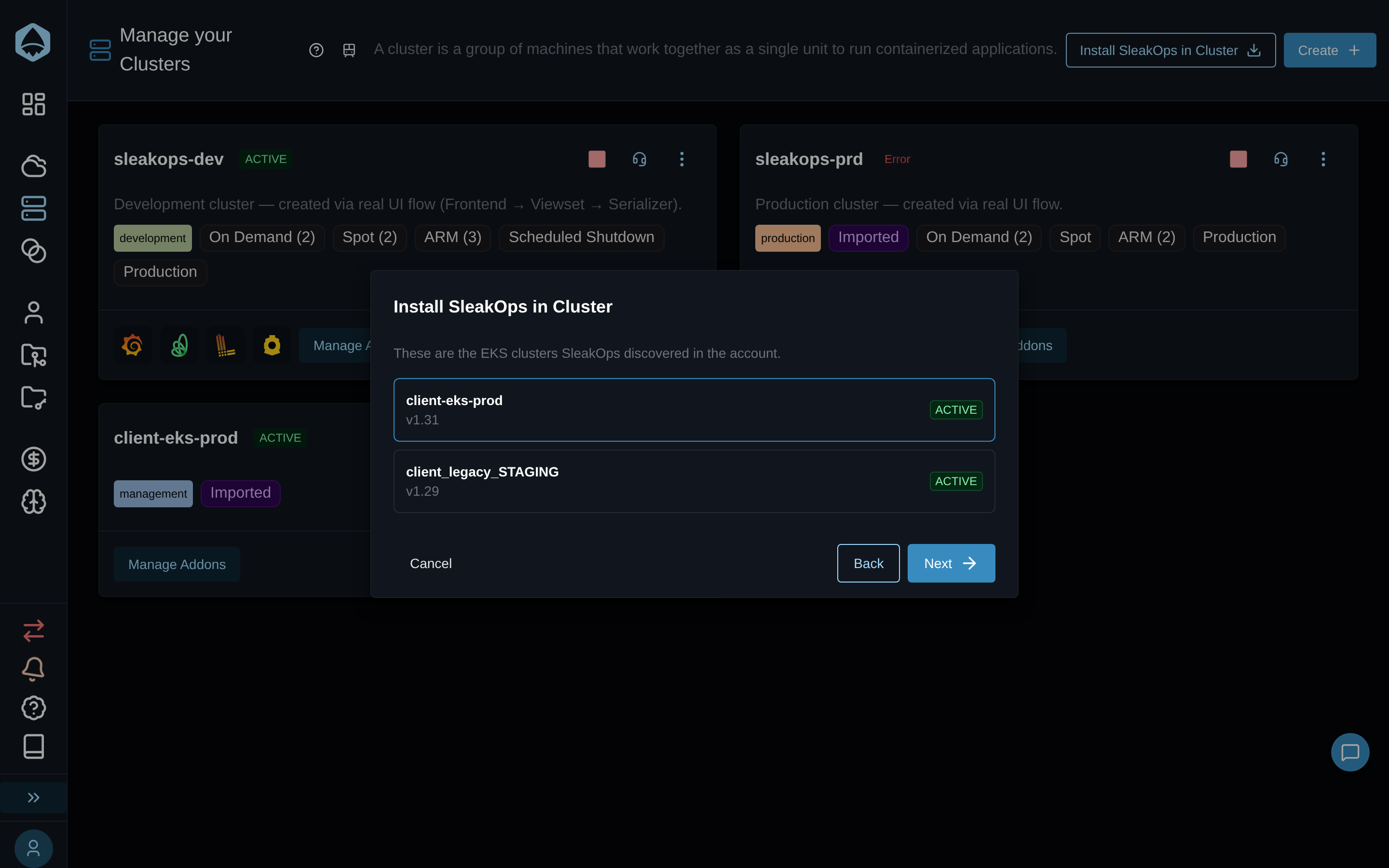
3. Acceso al endpoint del clúster
SleakOps opera dentro del clúster a través de su API de Kubernetes, así que necesita llegar al endpoint del clúster. Si el endpoint ya es público con una allowlist, SleakOps agrega sus propias direcciones salientes a ella, manteniendo cada entrada que ya está. Si el endpoint no es públicamente alcanzable, SleakOps lo habilita y lo restringe a sus propias direcciones salientes.
Marcá I allow SleakOps to access the endpoint of this cluster para continuar — es obligatorio.
4. Ingress classes
Definí el Private IngressClass name (por ejemplo alb-internal) y el Public IngressClass name (por ejemplo alb-internet-facing) del clúster. SleakOps rutea el tráfico privado y público a través de ellos. Inspecciona las IngressClasses del clúster y precarga ambos campos cuando puede identificarlas ("SleakOps detected these IngressClasses in your cluster. Change either name if it is not the one you want."); si no, ingresás ambos nombres tal como existen en el clúster. Los dos campos quedan editables en cualquier caso.
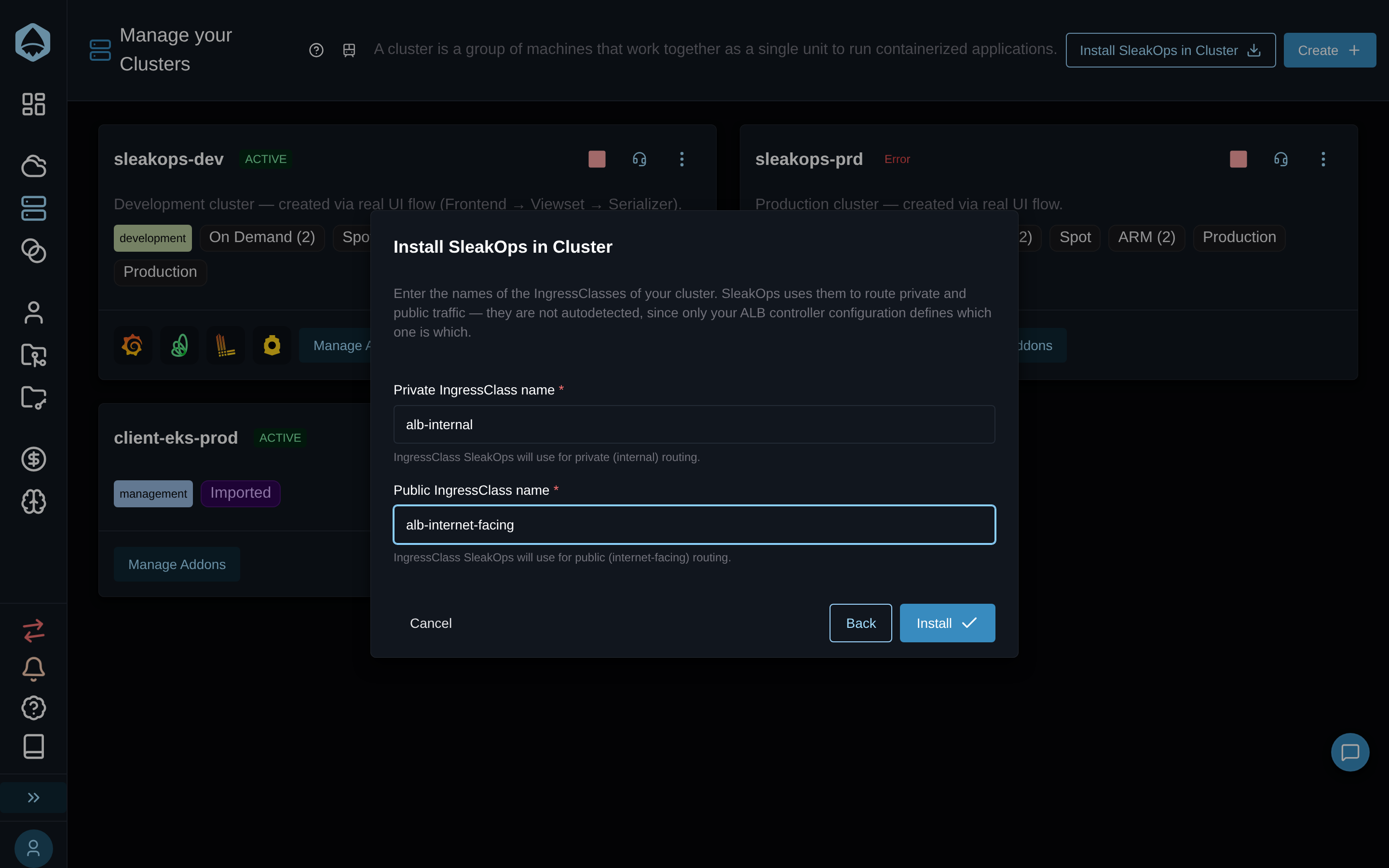
Hacé clic en Install para iniciar la importación.
Progreso de la instalación
Mientras corre la importación, SleakOps lee la metadata del clúster (OIDC issuer), configura la VPN de la cuenta si todavía no existe, crea el namespace dedicado sleakops y mapea sus roles en el clúster instalando el addon esencial AWS Auth, que conserva cada entrada que ya existe en tu ConfigMap aws-auth. Los nombres de IngressClass del paso 4 se guardan en la configuración del clúster.
Podés cerrar el diálogo y seguir el progreso desde la lista de clusters — se sigue actualizando mientras la importación está en curso.
Al terminar, SleakOps puede alcanzar el endpoint del clúster y está listo para operar dentro de él. Después podés instalar los addons esenciales que necesites (Metrics Server, ExternalDNS) desde el detalle del clúster e importar sus node pools.
La etiqueta Imported
Un clúster importado muestra una etiqueta Imported en su tarjeta en la lista de clusters, distinguiéndolo de los clústeres que SleakOps creó desde cero. Al pasar el mouse sobre la etiqueta se muestra: "Pre-existing EKS cluster imported into SleakOps".
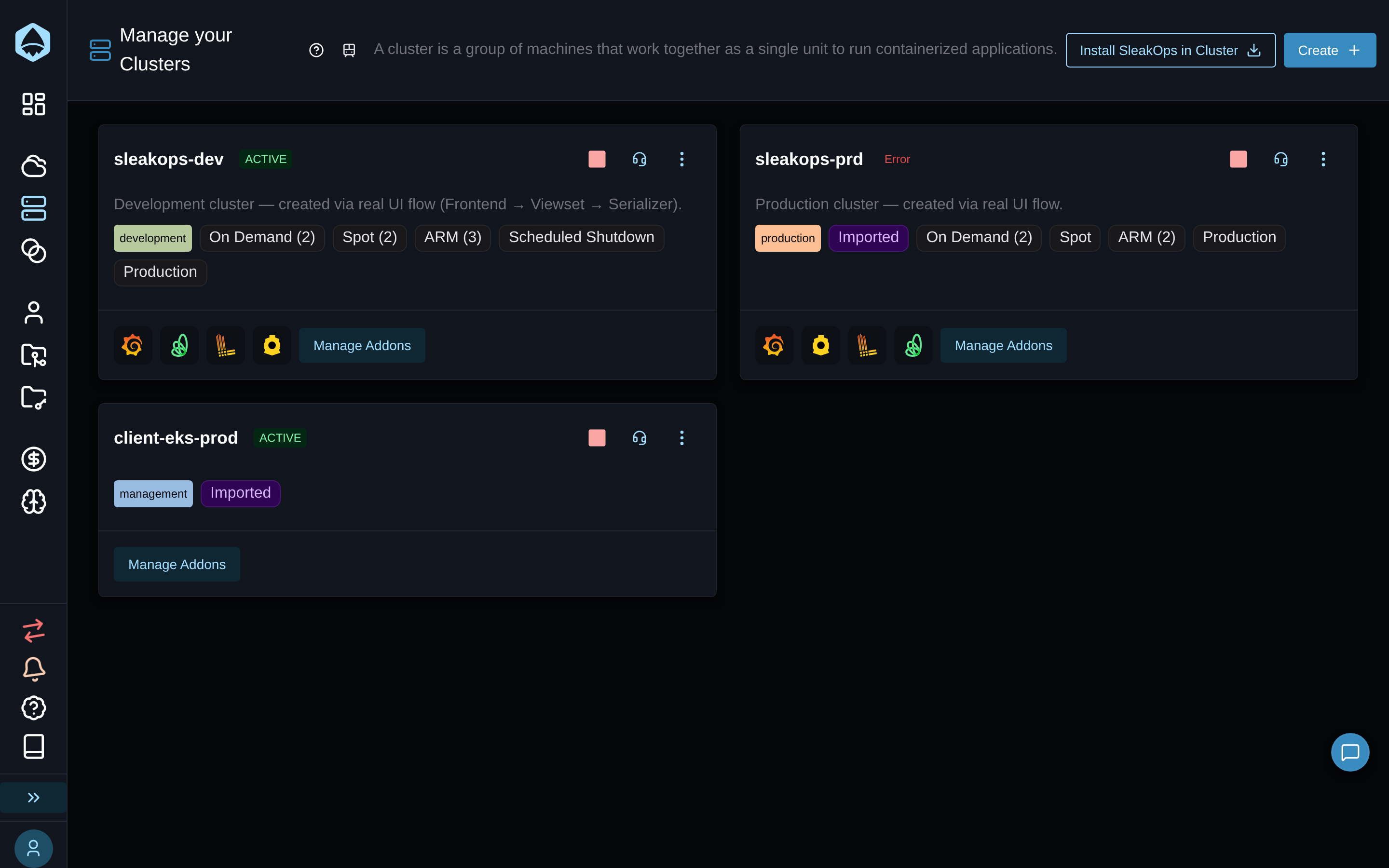
Trabajar con un clúster importado
Node pool base
Los addons que SleakOps corre en un clúster importado no quedan fijados a ningún node pool hasta que elijas uno, así que corren donde los ubique tu scheduler. Mientras no haya uno definido, los admins ven un ícono de advertencia en la tarjeta del clúster que lleva a la configuración de Node Pools del clúster. Ahí, la tarjeta Base Node Pool lista los node pools de Karpenter reales del clúster (con su arquitectura); elegí uno y confirmá. Un pool que SleakOps todavía no gestiona aparece marcado como will be imported y primero se importa. Los addons que ya están corriendo no se mueven en el momento: cada uno toma el nuevo node pool la próxima vez que se vuelve a aplicar. Elegir Not pinned lo quita. Esta configuración requiere el mismo acceso que la importación de node pools (un usuario admin, con la importación de node pools habilitada para tu empresa).
Crear Proyectos
Cuando creás un Proyecto en un Entorno de un clúster importado, el campo Nodepool lista por nombre los node pools de Karpenter reales del clúster, más No node pool (los workloads corren sin fijar y el scheduler del clúster decide dónde). Al elegir un pool aparece el campo Architecture: queda definido y bloqueado cuando el pool fija una sola arquitectura; si no, elegís (64-Bit) X86 o (64-Bit) ARM para tus builds y workloads. Si no se pueden listar los pools reales, igual podés crear el Proyecto sin fijar.
Límites
- Los addons esenciales Karpenter y Load Balancer no se pueden instalar — la capacidad de nodos y el ALB controller siguen en manos del dueño del clúster. Mirá Addons esenciales.
- Los node pools importados todavía no se pueden eliminar desde SleakOps: "This NodePool was imported from the cluster. Deleting an imported NodePool is not supported yet."
- Las dependencias importadas no se pueden editar desde SleakOps.